카카오톡은 국민 메신저로 불릴 만큼 많은 사람들이 사용하지만, 최근 업데이트로 인해 불편을 느끼는 분들이 늘어나고 있습니다. 불필요한 기능이나 새로운 UI에 적응하기 힘들다면 자동업데이트를 꺼두는 것이 방법이 될 수 있고, 반대로 항상 최신 보안 패치와 기능을 유지하고 싶다면 자동업데이트를 켜 두는 것이 좋습니다. 아래에서 아이폰, 안드로이드폰, PC별 설정 방법을 정리했습니다.
카카오톡 자동업데이트 끄는 방법
1️⃣ 아이폰(iOS)
- 설정 앱 실행 → [App Store] 메뉴로 들어갑니다.
- ‘자동 다운로드’ 항목에서 앱 업데이트 스위치를 꺼줍니다.
- ※ 아이폰은 특정 앱만 선택적으로 막을 수 없고, 모든 앱 자동 업데이트가 동시에 꺼집니다.
2️⃣ 안드로이드폰(갤럭시 등)
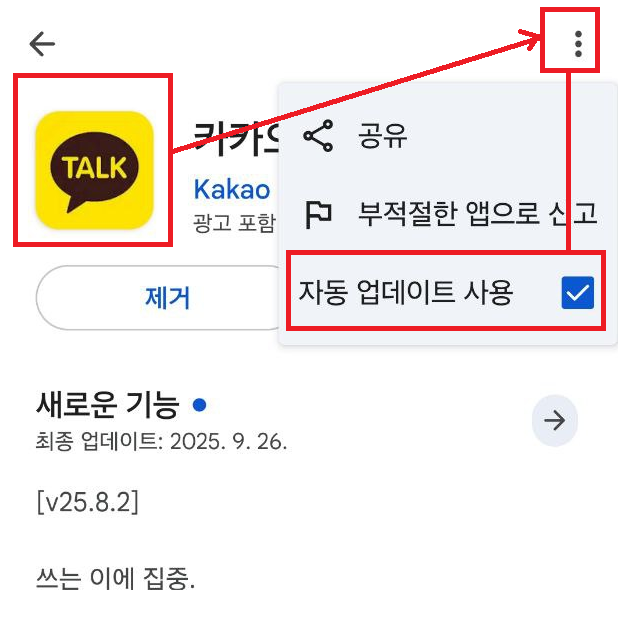
- Google Play 스토어 실행 후, 검색창에 카카오톡 입력 → 앱 상세 페이지로 이동합니다.
- 우측 상단 점 세 개 메뉴에서 ‘자동 업데이트 사용’을 해제합니다.
- 만약 모든 앱의 자동 업데이트를 끄고 싶다면 → Play 스토어 → 프로필 → 설정 → 네트워크 환경 설정 → 앱 자동 업데이트 → ‘사용 안 함’을 선택합니다.
3️⃣ PC 카카오톡
- PC 버전은 자동 업데이트 알림이 표시될 때 업데이트 건너뛰기를 선택하거나, 필요할 때만 수동 업데이트하면 됩니다.
- 일부 환경에서는 강제 업데이트가 진행될 수 있으니 주기적으로 확인이 필요합니다.
카카오톡 자동업데이트 켜는 방법
1️⃣ 아이폰(iOS)
- 설정 앱 → App Store 메뉴 진입
- 자동 다운로드 항목에서 앱 업데이트 스위치를 켜면, 카카오톡을 포함한 모든 앱이 자동으로 최신 버전으로 업데이트됩니다.
2️⃣ 안드로이드폰(갤럭시 등)
- Google Play 스토어 실행 → 카카오톡 앱 상세 페이지에서
- 우측 상단 점 세 개 메뉴 선택 후, ‘자동 업데이트 사용’에 체크합니다.
- 전체 앱 자동 업데이트를 켜려면 Play 스토어 → 프로필 → 설정 → 네트워크 환경 설정 → 앱 자동 업데이트 → Wi-Fi 또는 데이터 허용으로 선택합니다.
3️⃣ PC 카카오톡
PC 카톡은 프로그램 실행 시 새로운 버전이 있으면 자동으로 업데이트 안내 창이 뜹니다.
이때 즉시 업데이트를 선택하면 항상 최신 상태를 유지할 수 있습니다.
맺음말
자동 업데이트를 꺼두면 새로운 기능이나 보안 패치 적용이 늦어질 수 있으므로, 정기적으로 수동 업데이트를 확인하는 것이 좋습니다.
반대로 업데이트 후 UI 변화가 불편하다면 끄고 원하는 시점에만 직접 업데이트하는 방법을 활용할 수 있습니다.


